Program do ustawiania mebli w pokoju, darmowe narzędzia
Stajesz przed pustym pokojem, w ręku trzymasz miarę i czujesz, że bez szkicu nic sensownego nie wymyślisz, a błędne ustawienie kanapy potrafi zepsuć nawet najładniejsze wnętrze. Program do aranżacji pokoju pozwala przetestować kilkanaście wariantów w jeden wieczór, bez przesuwania ciężkiej szafy po panelach i bez ryzyka, że światło lampy padnie prosto na ekran telewizora. Poniżej znajdziesz konkretne narzędzia, ich ograniczenia i sposoby, żeby naprawdę z nich skorzystać.
- Darmowy planer 3D do aranżacji pokoju
- Aplikacja do projektowania wnętrz z katalogiem mebli
- Program do wizualizacji układu pokoju krok po kroku
Darmowy planer 3D do aranżacji pokoju
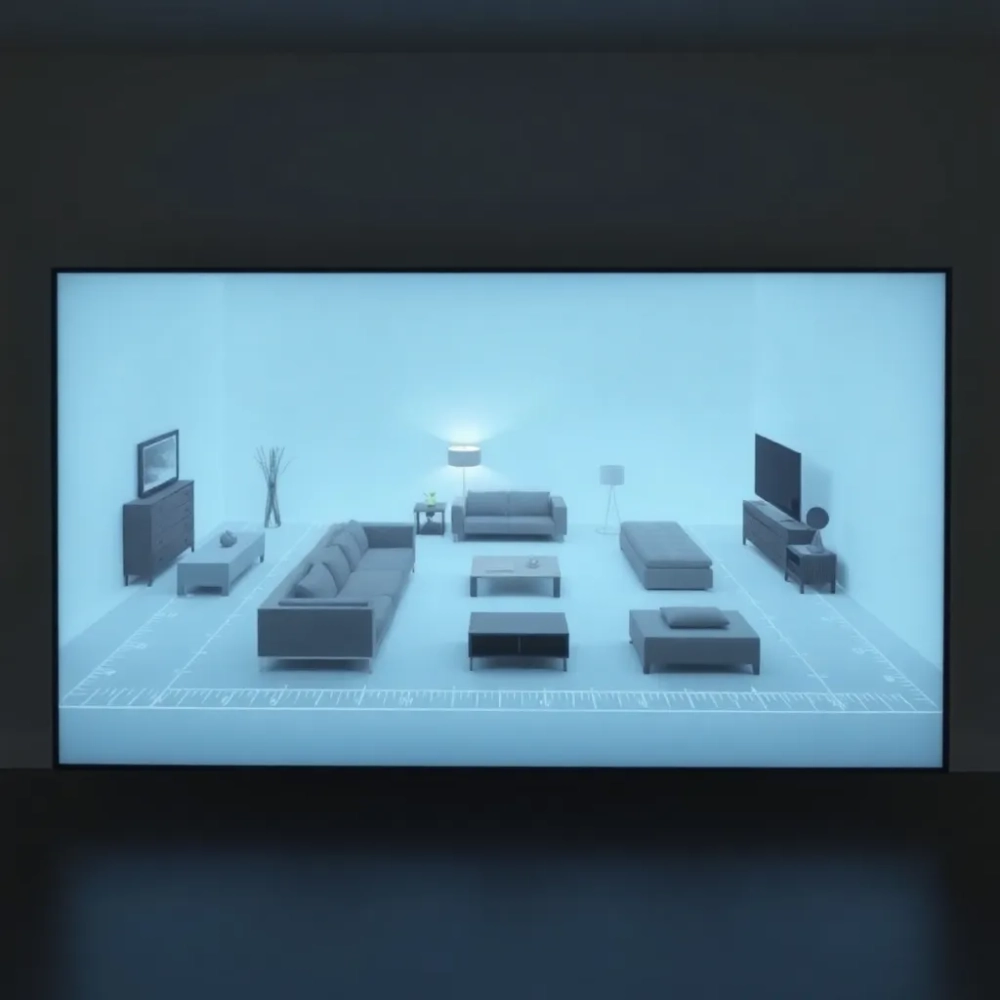
Planer 3D działa na prostej zasadzie geometrii: każdy mebel to siatka trójkątów, a silnik renderujący oblicza, jak światło pada na poszczególne powierzchnie pod zadanym kątem. Dzięki temu widać, czy ta lampa podłogowa rzeczywiście oświetli kącik do czytania, czy jej cień padnie na ścianę dokładnie tam, gdzie planujesz obraz.
W praktyce najlepiej sprawdzają się narzędzia działające w przeglądarce, bez instalacji. Wystarczy wpisać wymiary pokoju (długość, szerokość, wysokość sufitu z dokładnością do 5 cm), a program sam narysuje siatkę podłogi w skali 1:50. Każdy mebel przeciągasz myszką, a program podpowiada, czy zachowujesz minimalne przejście komunikacyjne, czyli 70-80 cm między sofą a ścianą.
Przy aranżacji salonu o powierzchni do 20 m² wystarczy darmowa wersja przeglądarkowa. Pokoje większe, z wieloma strefami, lepiej rozrysować w narzędziu obsługującym warstwy (osobna warstwa dla oświetlenia, osobna dla mebli).
Warto zwrócić uwagę na trzy parametry techniczne, które odróżniają zabawkę od profesjonalnego narzędzia: rozdzielczość eksportowanego rzutu (minimum 150 dpi przy druku A3), obsługa plików .dwg (format CAD zgodny z normą PN-EN ISO 13567) oraz możliwość ustawiania źródeł światła ze strumieniem wyrażonym w lumenach. Bez tych trzech elementów projekt pozostanie jedynie wizualną ilustracją, a nie dokumentacją dla ekipy remontowej.
Darmowe plannery mają jednak istotne ograniczenie: ich katalogi mebli opierają się na modelach generycznych, których wymiary odbiegają od polskich standardów o 3-8 cm. Przed zakupem zwymiaruj dokładnie swoją kanapę i wprowadź ją ręcznie jako obiekt niestandardowy, korzystając z opcji „własny mebel". Dzięki temu unikniesz sytuacji, w której narysowanaś na ekranie szafa w rzeczywistości nie mieści się w niszy.
Aplikacja do projektowania wnętrz z katalogiem mebli
Rozbudowany katalog mebli w aplikacji to coś więcej niż wygoda, ponieważ pozwala sprawdzić ergonomię jeszcze przed zakupem. Program renderuje bryły z zachowaniem rzeczywistych proporcji, więc głębokość siedziska 55 cm i wysokość oparcia 80 cm widoczne są natychmiast, bez zgadywania z karty produktu.
Najskuteczniejsze aplikacje łączą bazę gotowych modeli z edytorem parametrów: zmieniasz szerokość, głębokość, kolor tapicerki, a program przelicza kosztorys w czasie rzeczywistym. Taki mechanizm opiera się na prostym arkuszu kalkulacyjnym wbudowanym w silnik aplikacji, dlatego każda zmiana wymiaru aktualizuje cenę bez konieczności ręcznego przeliczania.
Kryteria wyboru aplikacji z katalogiem:
- Liczba gotowych modeli mebli (minimum 5000 brył dla pokoju do 25 m²).
- Możliwość filtrowania po stylu (skandynawski, loftowy, klasyczny) i po cenie.
- Zapis projektu w chmurze z dostępem z komputera i telefonu.
- Eksport do PDF w skali 1:50 lub 1:20.
Programy z rozbudowaną bazą produktów pozwalają też porównać dwa warianty aranżacji obok siebie, na jednym ekranie. Tak zwany widok porównawczy pokazuje na przykład, jak zmieni się optyka pokoju po postawieniu łóżka 160 × 200 cm zamiast 140 × 200 cm. Różnica niby 20 cm, a w wąskim pokoju o szerokości 280 cm decyduje o tym, czy zmieścisz szafę po drugiej stronie.
Nie korzystaj z aplikacji, które nie pozwalają na edycję wymiarów pojedynczego mebla. Gotowe bryły z katalogu mają często wymiary amerykańskie (łóżka king size 193 × 203 cm) i nie da się ich logicznie dopasować do polskich mieszkań, gdzie sypialnie rzadko przekraczają 14 m².
Największą zaletą aplikacji z katalogiem jest realistyczny podgląd materiałów. Program renderuje drewno z teksturą słojów, tkaniny z widocznym splotem, a ceramikę z odbiciem światła zgodnie z fizyką BRDF (model odbicia dwukierunkowego). W praktyce oznacza to, że jeszcze przed położeniem paneli widzisz, jak dębowa podłoga zachowa się przy oknie wychodzącym na południe, gdzie nasłonecznienie przekracza 1000 lux w południe w czerwcu.
Program do wizualizacji układu pokoju krok po kroku
Wizualizacja układu pokoju krok po kroku przypomina rysowanie rzutu technicznego, ale w trójwymiarze. Każdy etap odpowiada jednej decyzji projektowej: najpierw zaznaczasz strefy funkcjonalne, potem meble, na końcu oświetlenie. Program przeprowadza cię przez kolejność logiczną, dzięki czemu nie pominiesz żadnego istotnego detalu.
Krok pierwszy to wyznaczenie stref: spania, pracy, wypoczynku. Narzędzie rysuje je jako kolorowe pola na podłodze, zgodnie z zasadą, że każda strefa potrzebuje minimum 4,5 m² dla swobodnego ruchu osoby dorosłej. Bez tego podziału łatwo zmieścić w pokoju łóżko i biurko, ale zabraknie miejsca na otwarcie szafy, co wymaga 60 cm wolnej przestrzeni przed drzwiami.
Normy ergonomiczne dla mieszkań w Polsce opierają się na rozporządzeniu Ministra Infrastruktury z 12 kwietnia 2002 r. w sprawie warunków technicznych, jakim powinny odpowiadać budynki i ich usytuowanie (Dz.U. 2002 nr 75, poz. 690 z późn. zm.). W przypadku pokojów mieszkalnych minimalna powierzchnia to 8 m², ale program do aranżacji pomoże ci rozplanować większe wnętrza, od 12 m² wzwyż.
Krok drugi to ustawienie mebli głównych, czyli tych, które determinują ruch w pokoju: łóżko, kanapa, biurko. Program pokazuje ścieżki komunikacyjne w postaci linii, a ich szerokość podświetla na czerwono, gdy spada poniżej 70 cm. Taki próg wynika z badań antropometrycznych: przeciętny dorosły potrzebuje 65 cm szerokości w biodrach, a 70 cm daje bufor na wygodne minięcie się dwóch osób.
Krok trzeci to dobór oświetlenia. Silnik renderujący oblicza strumień świetlny w lumenach i rozkład natężenia w luksach na każdej powierzchni roboczej. Według normy PN-EN 12464-1:2014 natężenie oświetlenia w pokoju mieszkalnym powinno wynosić 100-200 lux dla strefy wypoczynkowej i 500 lux przy biurku do pracy. Program wizualizuje to w postaci mapy cieplnej, więc od razu widzisz, czy lampa sufitowa wystarczy do czytania bez dodatkowej lampki.
Krok czwarty, często pomijany, to weryfikacja akustyki. Niektóre zaawansowane programy importują współczynnik pochłaniania dźwięku materiałów (alfa od 0,05 dla szkła do 0,80 dla grubego dywanu) i obliczają czas pogłosu. W pokoju o powierzchni 16 m² i wysokości 2,7 m czas pogłosu nie powinien przekraczać 0,6 s, inaczej rozmowy zaczynają się zlewać. Bez tej symulacji możesz nie zauważyć, że gołe ściany i parkiet tworzą efekt jaskini.
Krok piąty to eksport dokumentacji dla wykonawcy. Program generuje rzut z góry, widoki ścian, zestawienie materiałów i kosztorys w formacie PDF. Taki pakiet wystarczy ekipie remontowej, żeby odtworzyć twoją wizję bez dodatkowych telefonów i domyślania się, o które światło chodziło. Pamiętaj tylko, żeby w opisie ścian podać wysokość montażu gniazdek (standardowo 30 cm od podłogi, w kuchni 110 cm nad blatem).
Planer 3D
Renderowanie w czasie rzeczywistym, eksport do PDF w skali 1:50, darmowa wersja dla pokojów do 20 m². Wymaga stabilnego łącza (minimum 10 Mb/s) i przeglądarki obsługującej WebGL 2.0.
Aplikacja z katalogiem
Baza 5000-15 000 modeli, edytor wymiarów, kosztorys automatyczny, eksport do DWG. Darmowa wersja ogranicza liczbę mebli w projekcie do 25 sztuk.
Najczęściej zadawane pytanie brzmi: czy lepiej zacząć od planera 3D czy od aplikacji z katalogiem. Odpowiedź zależy od tego, czy masz już wybrane konkretne meble. Gdy wiesz, że kanapa będzie miała 220 × 95 cm, sięgnij od razu po aplikację z katalogiem, żeby sprawdzić jej ergonomię w pokoju. Gdy dopiero szukasz koncepcji, planer 3D da ci szybki przegląd możliwości bez przywiązywania się do konkretnych modeli.
Inna wątpliwość dotyczy skali: czy rysować w skali 1:50 czy 1:20. Skala 1:50 sprawdza się przy rzutach całego mieszkania, skala 1:20 przy detalach łazienki lub kuchni. Do programu do aranżacji pokoju wpisuj wymiary rzeczywiste w centymetrach, a sam program przeliczy skalę eksportowanego rysunku.
Warto pamiętać, że żaden program nie zastąpi spaceru po pokoju z notesem. Zanim usiądziesz przed ekranem, zmierz wszystkie wnęki, wypusty, kaloryfery i gniazdka elektryczne. Bez tych danych nawet najlepsze narzędzie pokaże ci wizję, która rozsypie się przy pierwszym wierceniu kołka rozporowego.
Praktyczny trick: po wstępnym rozrysowaniu projektu wydrukuj rzut z góry w skali 1:50 na kartce A3, połóż na podłodze pokoju i przejdź się po nim. Taki symulowany spacer wykryje błędy, których nie pokaże żaden program. Na przykład okaże się, że drzwi szafy blokują dostęp do kaloryfera, albo że biurko stoi dokładnie na linii otwarcia okna.
Źródła danych i norm:
- Rozporządzenie Ministra Infrastruktury z 12 kwietnia 2002 r. w sprawie warunków technicznych, jakim powinny odpowiadać budynki i ich usytuowanie (Dz.U. 2002 nr 75, poz. 690 z późn. zm.) (isap.sejm.gov.pl).
- Norma PN-EN 12464-1:2014 „Światło i oświetlenie. Oświetlenie miejsc pracy. Miejsca pracy we wnętrzach" (pkn.pl).
- Norma PN-EN ISO 13567-1:2004 „Formaty wymiany danych komputerowych wspomagających projektowanie (CAD)" (pkn.pl).